Dulce Misterio
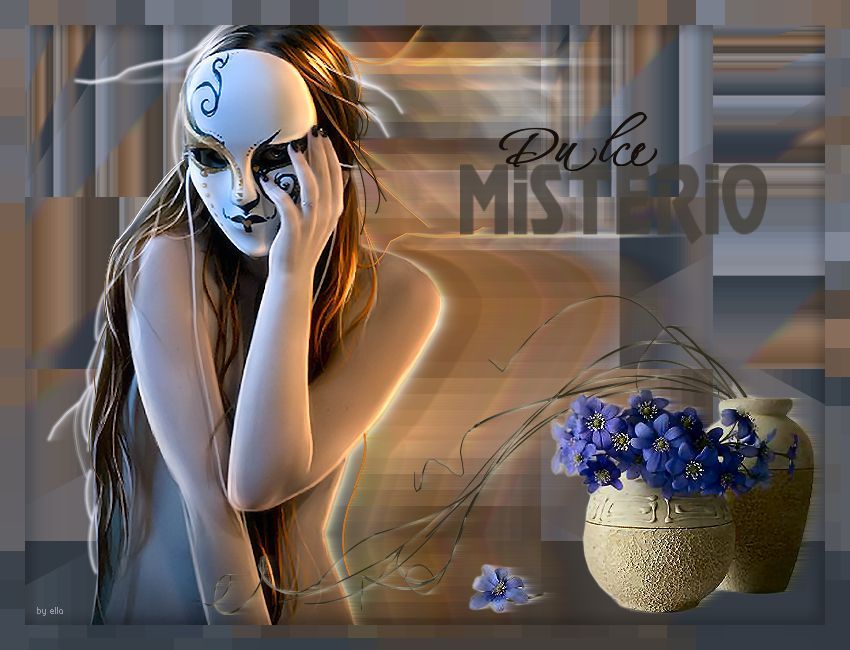
Filtros utilizados
MuRa's Meister/Perspective Tiling
VM Distortion/Flipper
MuRa's Meister/Perspective Tiling
VM Distortion/Flipper
Está prohibido
eliminar la marca de agua del material suministrado,
modificarlo, difuminarlo o renombrarlo
eliminar la marca de agua del material suministrado,
modificarlo, difuminarlo o renombrarlo
Respetemos el trabajo de los tubeadores
Los otros elementos son de mi autoría o han sido encontrados en la red
Este tutorial fue hecho con el Corel PaintShop Pro X6,
puedes hacerlo con cualquier versión del Psp
puedes hacerlo con cualquier versión del Psp
Preparación
Por seguridad duplica tus tubes y cierra los originales
trabajaremos con las copias y recuerda grabar tu trabajo amenudo
trabajaremos con las copias y recuerda grabar tu trabajo amenudo
Comencemos!!!
Abrirmos una imagen de
800 X 600 pìxeles
800 X 600 pìxeles
Paleta de Materiales:
Arriba #2f3945
Abajo #9e9eac
Arriba #2f3945
Abajo #9e9eac
Formar un Degradado Lineal
Angulo 0
Repeticiones 0
Angulo 0
Repeticiones 0
Rellenar con el degradado
Selecciòn/Seleccionar todo pegar la imagen de la chica
en la selecciòn
en la selecciòn
Ajustar/Desenfocar/Desenfoque radial
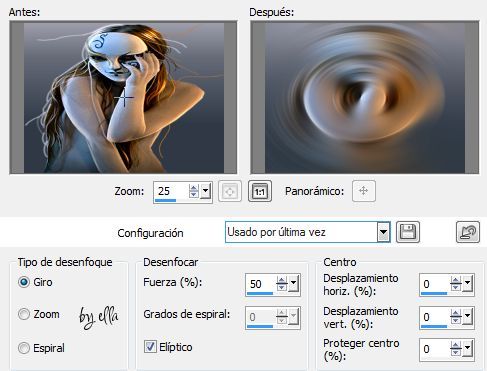
Selecciones/Anular selecciòn
Efectos/Efectos de distorsiòn/Pixelar
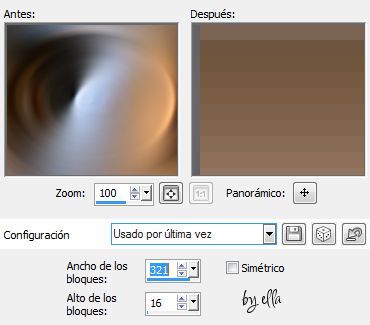
Copiar y pegar la imagen de la chica
Efectos/Efectos de distorsiòn/Pixelar
Ancho de los bloques 321
Alto de los bloques 16
Simètrico sin remarcar
Ancho de los bloques 321
Alto de los bloques 16
Simètrico sin remarcar
Efectos/Efectos de distorsiòn/Viento
De la derecha remarcado
Fuerza de viento 100
De la derecha remarcado
Fuerza de viento 100
Copiar y pegar la imagen de la chica
Efectos/Efectos de imàgen/Desplazamiento
Horizontal -60
Vertical 0
Modo de borde/Transparente
Horizontal -60
Vertical 0
Modo de borde/Transparente
Efectos/Efectos de distorsiòn/Pixelar
Ancho de los bloques 321
Alto de los bloques 16
Simètrico sin remarcar
Ancho de los bloques 321
Alto de los bloques 16
Simètrico sin remarcar
Efectos/Efectos de distorsiòn/Viento
De la derecha remarcado
Fuerza de viento 100
De la derecha remarcado
Fuerza de viento 100
Copiar y pegar la imagen de la chica
Efectos/Efectos de imàgen/Desplazamiento
Horizontal -120
Vertical 0
Modo de borde/Transparente
Horizontal -120
Vertical 0
Modo de borde/Transparente
Efectos/Efectos de distorsiòn/Pixelar
Ancho de los bloques 321
Alto de los bloques 16
Simètrico sin remarcar
Ancho de los bloques 321
Alto de los bloques 16
Simètrico sin remarcar
Efectos/Efectos de distorsiòn/Viento
De la derecha remarcado
Fuerza de viento 100
De la derecha remarcado
Fuerza de viento 100
Nos ubicamos en el fondo
y le aplicamos
Efectos/Efectos de distorsiòn/Viento
De la derecha remarcado
Fuerza de viento 100
y le aplicamos
Efectos/Efectos de distorsiòn/Viento
De la derecha remarcado
Fuerza de viento 100
Efectos/Complementos/MuRa's Meister/Perspective Tiling
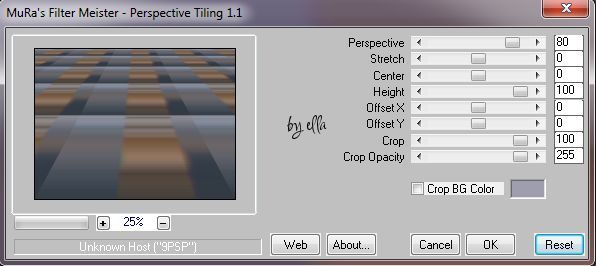
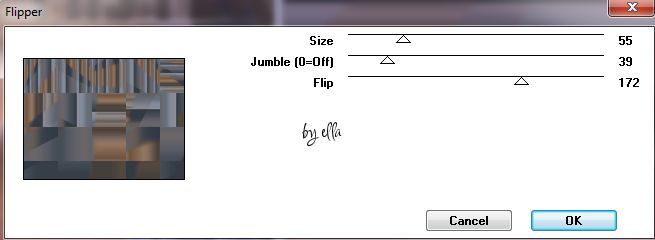
Efectos Complementos/VM Distortion/Flipper
Pegamos la imagen de la chica
Capas/Organizar/Traer al frente
Capas/Organizar/Traer al frente
Efectos/Efectos de imàgen/Desplazamiento
Horizontal -160
Vertical 0
Modo de borde/Transparente
Horizontal -160
Vertical 0
Modo de borde/Transparente
Efectos/Efectos de distorsiòn/Viento
De la derecha remarcado
Fuerza de viento 37
De la derecha remarcado
Fuerza de viento 37
Volvemos a pegar la imagen de la chica
Efectos/Efectos de imàgen/Desplazamiento
Horizontal -160
Vertical 0
Modo de borde/Transparente
Horizontal -160
Vertical 0
Modo de borde/Transparente
Ajustar/Eliminaciòn de ruido en un paso
Ajustar/Nitidez/Enfocar
Ajustar/Nitidez/Enfocar
Pegamos de las flores imagen mou_flowers
Imagen/Giro horizontal
Imagen/Giro horizontal
Efectos/Efectos de imàgen/Desplazamiento
Horizontal 85
Vertical -130
Modo de borde/Transparente
Horizontal 85
Vertical -130
Modo de borde/Transparente
Efectos/Efectos de distorsiòn/Viento
De la derecha remarcado
Fuerza de viento 37
De la derecha remarcado
Fuerza de viento 37
Volvemos a pegar las flores imagen mou_flowers
Imagen/Giro horizontal
Imagen/Giro horizontal
Efectos/Efectos de imàgen/Desplazamiento
Horizontal 85
Vertical -130
Modo de borde/Transparente
Horizontal 85
Vertical -130
Modo de borde/Transparente
Pegamos nuestra imagen ella_DulceMisterio
Efectos/Efectos de imàgen/Desplazamiento
Horizontal 189
Vertical 146
Modo de borde/Transparente
Horizontal 189
Vertical 146
Modo de borde/Transparente
Marco
Nos ubicamos en la imagen de fondo
Editar/Copiar
Imagen/Añadir bordes
25 pixeles simètrico color rojo
25 pixeles simètrico color rojo
Con la varita màgica seleccionamos todo lo rojo
Editar/Pegar en la selecciòn
Sin quitar la selecciòn
Efectos/Efectos de distorsiòn/Pixelar
Ancho de los bloques 29
Alto de los bloques 29
Simètrico remarcar
Efectos/Efectos 3D/Sombra
Vertical 8
Horizontal 8
Opacidad 20
Desenfocar 15
color negro
Vertical 8
Horizontal 8
Opacidad 20
Desenfocar 15
color negro
volvemos a aplicar la sombra en negativo
Vertical -8
Horizontal -8
Opacidad 20
Desenfocar 15
color negro
Horizontal -8
Opacidad 20
Desenfocar 15
color negro
Selecciones/Anular selecciòn
Ponemos nuestra firma o sello, a tu gusto
Ya hemos acabado!
Espero que hayas disfrutado con este tutorial.
Gracias por tu visita!
Si te gustó este tutorial,
no olvides dejar tu comentario,
gracias!
no olvides dejar tu comentario,
gracias!